
关联尺寸标注是指粘贴到被关联对象上的尺寸标注,且跟随被关联对象的移动、拉伸、旋转、尺寸调整等自动变化。
目前,对于大多数CET用户来说,除了角度标注外,所有标注都默认为关联尺寸标注。厨房和卫浴版本的用户则不同,默认为非关联尺寸标注。
打开图纸时,旧图纸中的尺寸标注将不会自动变为关联尺寸标注。每个尺寸标注均需要被手动重新添加才能变为关联尺寸标注。
关联尺寸标注的一般表现
放置期间
- 选择标注类型并将光标移动到绘图区域,将选中动态属性框中的“关联”选项。
- 在图纸中添加尺寸标注并捕捉支持关联的对象时,该对象将以蓝色高亮显示:

- 默认情况下,快速属性框中的“关联”选项保持选中状态,即使该尺寸标注捕捉不支持关联的对象。
- 正方形(不是圆形)表示捕捉的位置:

- 通过选中/取消选中快速属性框中的选项,可以确定每个标注端点是否关联。
- 下次放置尺寸标注或标注端点(连续尺寸标注)时,系统将记住上一次复选框的状态。
放置后
- 选择尺寸标注时,标注端点上的蓝点表示该标注是关联的。蓝点在打印或渲染时不可见。
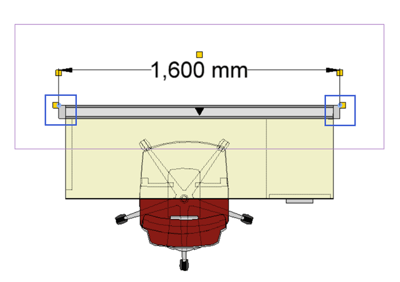
- 选择关联尺寸标注(常规或连续尺寸标注)时,在快速属性框中可以选中“自动旋转尺寸”选项。选中此选项将使标注跟随被附着的对象自动旋转,以提高准确性和可读性。
- 附着于两个或多个不同对象的尺寸标注不会跟随关联对象一起旋转,即使“自动旋转尺寸”选项保持选中状态,而是只更新方向。
在某些情况下,关联尺寸标注可能会失去与其关联的对象的连接,并变为非关联状态,如下方例子所示。查找标注端点上的蓝色圆点,以查看其是否关联。
解决方法是拉伸并重新把每个标注端点附着于目标对象上,以重新实现关联。
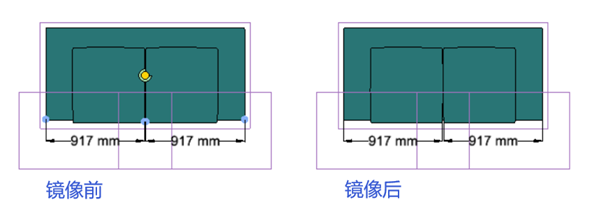
- 当对添加了关联标注的非对称对象进行镜像时:
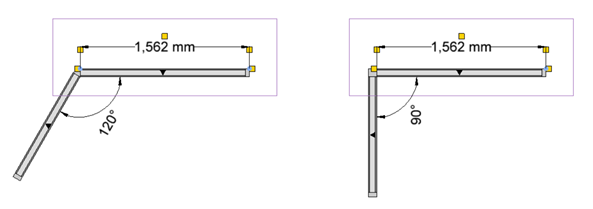
- 当关联点已失效:例如,将面板组合从120度角改为90度角时,交叉点将随之变动,从而使原始关联点失效。
当前不支持关联尺寸标注的工具
- 文本工具、增量器、数据字段和其他与文本相关的工具
- 修订云线
- 选择列表
- 图例
- 修订历史
- 电影工作室相机路径
- 图纸视图中的物料清单
- 图纸视图中的帮助网格