
从市场下载符号库插件将向CET Designer添加一个组件选项卡,该选项卡包含具有电气和建筑符号的文件夹,可将其放置在2D绘图视图中。该等北美符号遵循《建筑图形标准》,仅为用户利益和澄清提供。注:其不包括在计算中。还有通用的立面图工具和图例框。

放置符号
如需在图纸中放置符号,请按照以下步骤操作:
- 转到符号库组件选项卡。
- 打开文件夹并选择符号。
- 将鼠标指针移动到图纸区域,然后在适当的位置单击符号。符号将定位至墙壁、线条和AutoCAD线。在黄色帮助文本中查找“在曲线上”,以便将符号沿线的边缘放置。

- 完成后,按键盘上的Esc键,或将光标移出图纸区域以退出命令。
- 使用属性框更改符号的尺寸或将文本添加至符号中。在此步骤中,还可将符号更改为同一文件夹中的任何其他符号。

单击文件夹旁边组件选项卡中的锁定图标,以防止属于绘图视图中特定文件夹的符号移动。

立面图
使用立面图视图在图纸中创建3D对象的立面图视图。

如需放置立面图视图:
- 在符号库组件选项卡中选择立面图视图区域工具。
- 将光标移动到绘图视图上。单击并拖动鼠标左键,在要在立面图中显示的区域周围绘制一个矩形。或双击鼠标左键放置矩形。
- 完成后,按键盘上的Esc键,或将光标移出图纸区域以退出命令。
- 双击立面图符号,或右键单击并从上下文菜单中选择更新立面图。等待立面图在2D绘图视图中渲染。
- 使用黄色拉伸点调整立面图区域的尺寸,从而更改将包含的范围。框中心还有一个黄色旋转点可改变视图方向。将拉伸节点拖到立面图符号上,将符号移动到矩形的另一侧。
- 选择立面图符号以更改立面图符号的名称、尺寸和其他设置:

- 渲染立面图视图后,单击立面图以访问属性框,更改可见性或标签对齐方式,并根据需要添加分隔线:

放置和编辑图例
放置符号后,还可添加图例记录符号的含义。为此请遵照下列步骤:
- 在符号库组件选项卡中,从工具部分中选择图例组件。
- 将鼠标指针移动到图纸区域,然后在适当的位置单击图例。其会自动列出图纸中的所有符号。
- 完成后,按键盘上的Esc键,或将光标移出图纸区域以退出命令。
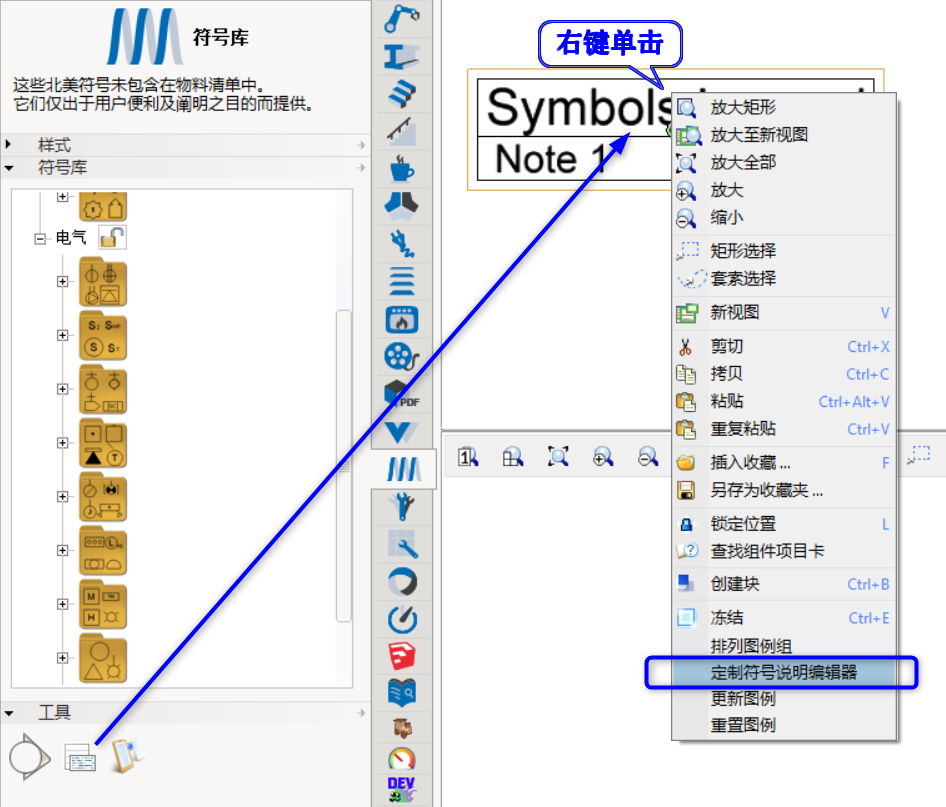
可通过添加文本、新符号、重组等方式编辑图例。
为此请遵照下列步骤:
- 在2D绘图视图中将其双击,或右键单击图例,然后从上下文菜单中选择自定义符号注释编辑器。
- 双击单元格可更改标题或符号名称的文本。
- 单击以在选定行下方插入一行。
- 使用滴管从图纸中选择新线条的符号。
- 如需隐藏图纸中图例的行,请取消选中显示行框。
- 通过选中“设为标题”添加新部分
- 选择一条线,然后左键单击并拖动以重新排列符号的顺序。


完成图例后,将其保存为收藏夹,以便在其他图纸中使用。
放置选择列表
可为要添加到计算中的特殊产品添加选择列表。如需添加选择列表,请按照以下步骤操作:
- 在符号库组件选项卡中,从工具部分中选定选择列表。
- 将鼠标移动到图纸区域,然后在适当的位置单击选择列表。
- 完成后,按键盘上的Esc键,或将光标移出图纸区域以退出命令。
- 双击选择列表打开产品信息对话框,可在其中添加特殊物品。

还可使用工具下拉菜单中的可编辑物品将物品添加至计算中。