
组件块的大多数工作方式与普通块相似,因为如果更改一个组件块,就将更改所有相配的组件块。但组件块不包括面板。相反,创建组件块时的面板作为参考,使可将组件块移动并捕捉到绘图中的不同面板配置,如下所示。从“块”部分了解如何克隆、插入和修改组件块的更多信息。
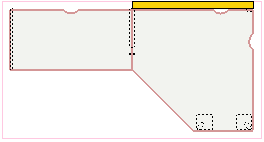
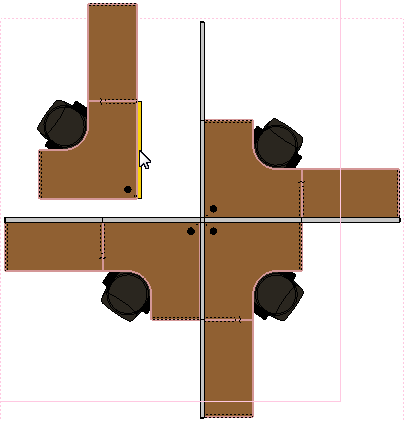
如何使用组件块的示例
创建组件块
按照以下步骤创建组件块:
1 在绘图区中选择需作为组件块一部分的组件分组,包括面板。
2 右键点击组件分组,并从上下文菜单中选择创建组件块。

3 在出现的“块”对话框或绿色属性框中命名组件块。

“块”对话框
- 创建组件块时,作为选择部分的面板不会添加到组件块中。如移动块,该面板将保持在原位。
- 请务必命名组件块,以免无法在所有块中追踪此组件块。
- 可通过点击转至普通块按钮将组件块切换到普通块。对于普通块,该按钮将显示为“转至组件块”
可用与常规块相同的方式编辑组件块。编辑组件块时,背景呈粉红色。
添加组件块
1 插入或复制组件块。
2 离选择点最近的面板将高亮显示并捕捉到正确尺寸的面板

如果将组件块添加在不同的面板配置中,将出现黄色警告框或红色错误匹配面板框。验证工具中也会记录这些错误。错误框不打印。
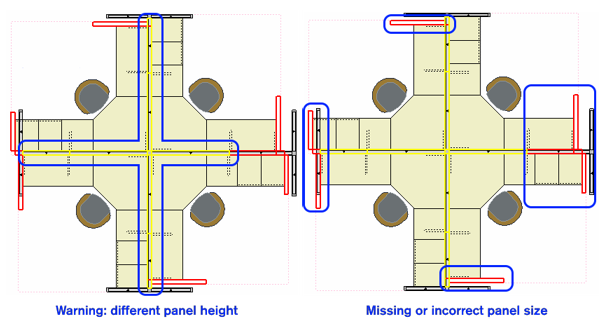
可以忽略这些消息,注:如忽略这些消息,可能会收到错误或缺失规范的提示。