可在控制面板的视图选项卡上,设置2D视图和3D视图的外观和行为。
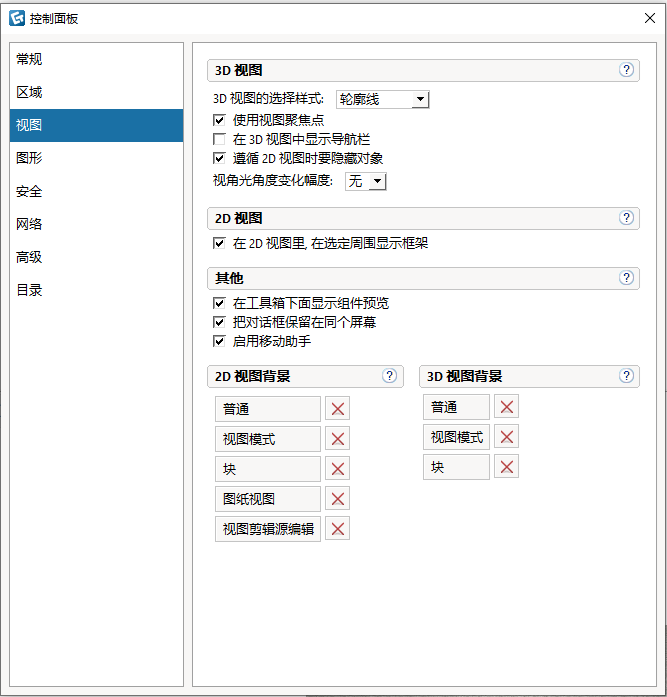
控制面板中的“视图”选项卡
3D视图
- 3D视图中的选择样式:默认情况下,在3D视图中选择的组件将具有轮廓选择样式,但还可选择条纹轮廓或框,或完全无选择样式。
- 使用视图焦点:通过取消选择此选项,可将CET Designer切换到以指针为基础的导航焦点。即任何放大或缩小均将以屏幕上鼠标指针的位置为中心。旋转视图时也一样。CET Designer将围绕指针下方的当前对象旋转视图。选中该选项将在3D视图中显示一个点,可将该点作为缩放点和环绕点添加。默认情况下使用该选项。点此了解更多关于视图焦点的信息。
- 在3D视图中显示导航栏:显示或隐藏3D视图导航栏,使用该导航栏无需鼠标即可轻松进行缩放和环绕。默认情况下,此复选框处于选中状态。(不建议在无鼠标的情况下使用CET Designer。)点击此处了解更多关于视图焦点的信息。
- 跟随2D视图时剪辑3D视图:当从3D视图工具栏激活跟随2D视图时,此选项将3D视图限制为仅显示当前在2D视图中可见的内容。
- 相机步进角度:当围绕3D视图旋转相机时,CET Designer会捕捉到不同角度的步进。注:快速旋转相机将阻止CET Designer将3D视图捕捉到位。
此选项可更容易捕捉到俯视图,以获得架空效果图。
2D视图
在2D视图中围绕所选内容显示一个框架:在2D视图中围绕所选组件将显示一个彩色框架。默认状态勾该复选框。
其它
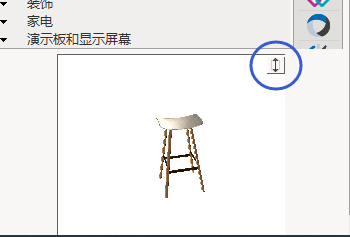
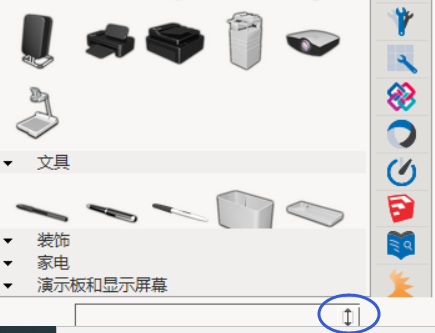
- 在工具箱下显示组件预览:预览工具箱下选定的组件。默认状态勾该复选框。
- 将对话框保持在同一屏幕上:在CET Designer打开的同一屏幕上打开所有新对话框。
如对话框不在同一屏幕上打开,或在任何屏幕上均找不到该对话框,请使用键盘快捷键“Alt+G”(收集所有对话框)将所有打开的窗口与CET Designer放在同一屏幕上。
- 启用移动辅助:允许在移动或复制对象时启用/禁用移动辅助(在2D和3D视图中为粉色/灰色虚线)。默认情况下为打开状态。
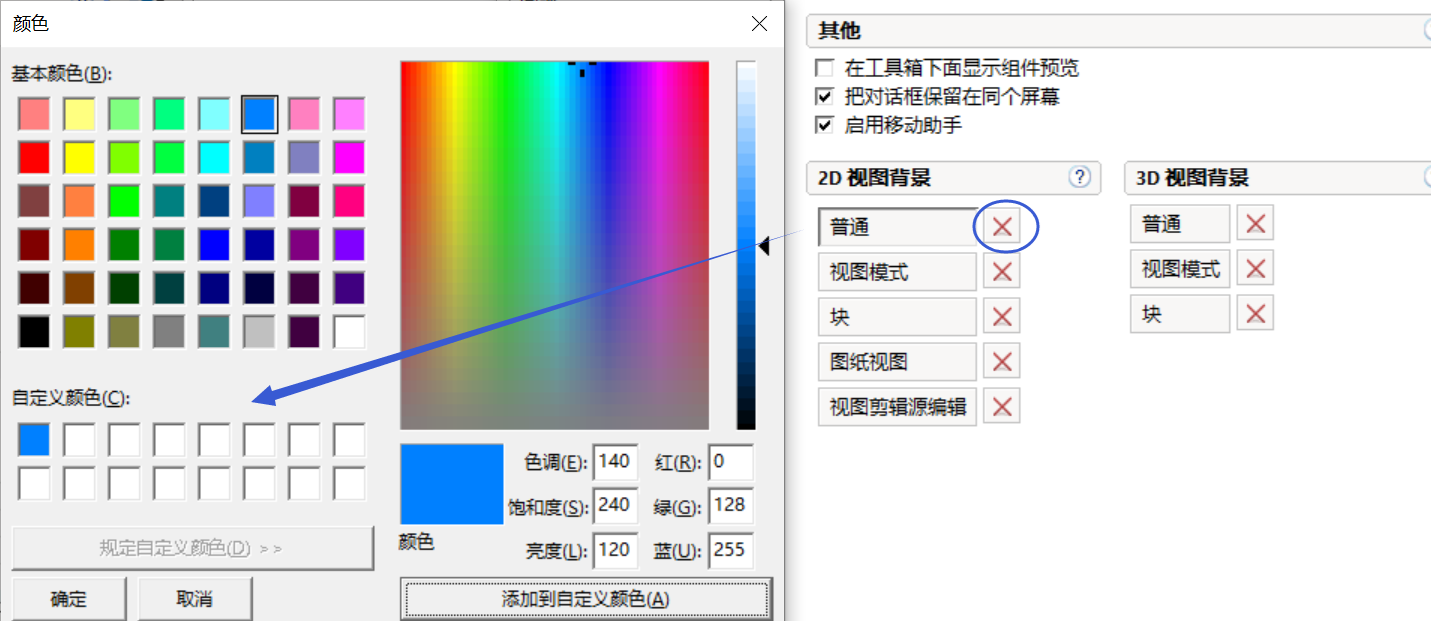
2D视图背景/3D视图背景
选择视图的背景颜色。单击需更改视图的按钮,并选择背景颜色。单击红色X将背景颜色重置为默认颜色(淡白色)。
CET Designer不会自动更改添加对象的颜色,以确保其在自定义背景颜色下的可见性。例如,选择纯黑色背景会导致黑线和对象不可见。