
由于IFC是BIM的国际标准,因此我们提供该插件,使CET Designer可选择将图纸导出至IFC 2x3。可从市场下载和安装IFC插件。
IFC是什么?
IFC,即行业基准分类,是用于描述、共享和交换开放式BIM数据的全球主要标准,即建筑和设施管理信息。
IFC是一种中性的文件格式(并非任何特定供应商的产品,也不偏袒任何特定供应商),并且是非专有的。
全球大约150个软件应用程序的支持IFC,这种互操作性至关重要,因为建造变得越来越具有协作性。其由ISO注册,为官方国际标准ISO 16739-1:2018。
IFC优势
- 可取代RevLink作为设计师和建筑师合作的新方式。
- 在Autodesk Revit中无需额外的插件。
- 由于有许多免费的IFC查看器可用,设计者可无需依靠安装Autodesk Revit以验证其图纸。
其如何在CET Designer中运行?
IFC插件允许将现有IFC图纸导入至CET Designer。在组件选项卡上有两个导入选项和一个导出选项,如下所述。
- 导入建筑
- 导入单个图层
- 导出
导入建筑
该选项可导入整个建筑,同时考虑文件中对象的原始位置。更具体而言:
- 允许在IFC模型中导入一个或多个图层。
- 导入至CET Designer后,每一层的标高与其原IFC标高相同。即,一些模型或图层可能出现在零标高以下。
- 模型在导入时始终处于锁定状态。需对IFC模型进行修改,须首先点击右键并选择解锁状态。
导入单个图层
此选项可所选单个图层导入至块中。块中的导入对象将保持其相对于关联图层的相对位置。更具体而言:
- 仅允许导入IFC模型的一个选定图层。
- 在CET Designer中,所选图层总是处于零标高。但这不会影响将图纸导出至IFC,因初始IFC标高会在导出时恢复。
- 该图层将作为一个块导入至CET Designer中。需修改IFC模型,须首先进入块编辑模式。
如何导入IFC文件
需将IFC文件导入CET Designer,请执行以下步骤:
- 在IFC插件组件选项卡上确认IFC设置。
- 如上所述,确定需导入哪种类型,然后点击相应的“导入”按钮。
- 浏览需使用的IFC文件,然后点击“打开”。
- 选择要导入的楼层。
- 选择要导入的对象。将鼠标悬停在不同的元素上,以了解哪些符号是该元素部分的更多信息:
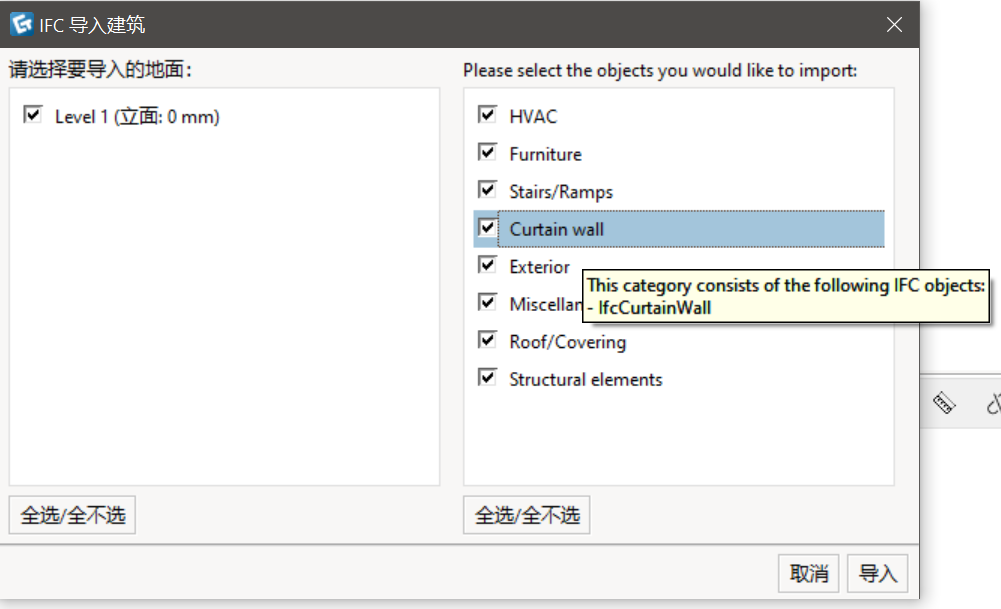
- 点击“导入”按钮进行确认。
如何导出至IFC
需将图纸从CET Designer导出到IFC,请执行以下步骤:
- 在CET Designer中,通过确保层级标高正确来准备绘图区域。这可通过两种方式完成:
- 在与预期建筑或楼层相匹配的立面图处创建多个图层。或
- 将建筑/平面图作为IFC文件导入。
- 设计专属空间。
- 转到IFC插件组件选项卡,然后点击“导出”按钮。
- 命名该文件并点击保存。
- 决定细节程度并过滤不应在导出中纳入的元素。
- 点击确认键。该文件现在将以*.ifc文件类型导出。
也可通过“文件”菜单导出至IFC,在该菜单中选择“导入和导出->导出图纸”并选择.ifc或.ifczip作为文件格式。
需检查IFC文件和Revit模型之间的冲突,可在Revit中使用冲突检查。
IFC设置
导入建筑
- 选定该复选框即把每个IFC建筑楼层映射到一个CET Designer图层上,即在CET Designer中自动创建多个层级以表示IFC文件中存在的每个楼层。
一个楼层可拥有多个图层符号。
2D图形
- 此滑块可控制导入过程中生成的2D图形精度。更高的精度可能会减缓导入时间。
工具
显示IFC细节
允许查看IFC模型中每个对象的IFC数据。如需使用,请点击按钮打开对话框,然后点击所导入IFC模型中的任何对象。
找到零点
使用此按钮放大所导入IFC模型的零点。